




Aprende a configurar correctamente un router TP-Link desde cero. Mejora la seguridad, la velocidad y la estabilidad de tu conexión a Internet con esta guía práctica.
¿Por qué es importante configurar correctamente tu router?
Muchas personas conectan su router TP-Link y comienzan a utilizarlo sin realizar ninguna configuración adicional. Sin embargo, una configuración adecuada puede mejorar considerablemente:
- La velocidad de Internet.
- La cobertura WiFi.
- La seguridad de la red.
- La estabilidad de la conexión.
Si acabas de comprar un router TP-Link o deseas optimizar tu red actual, esta guía te ayudará paso a paso.
Paso 1: Conecta el router correctamente
Antes de iniciar la configuración verifica que:
- El cable del proveedor de Internet esté conectado al puerto WAN.
- Tu computadora esté conectada por cable o WiFi al router.
- El router esté encendido y funcionando correctamente.
Los indicadores LED deben mostrar actividad normal.

Paso 2: Accede al panel de administración
Abre cualquier navegador web y escribe:
http://192.168.0.1o
http://192.168.1.1Algunos modelos modernos también permiten ingresar mediante:
http://tplinkwifi.netPaso 3: Inicia sesión
Si es la primera vez que accedes, el sistema solicitará crear una contraseña de administrador.
En modelos más antiguos normalmente encontrarás:
Usuario:
adminContraseña:
adminPor seguridad, cambia estas credenciales inmediatamente.
Paso 4: Configura la conexión a Internet
Una vez dentro del panel:
- Ve a Internet o WAN.
- Selecciona el tipo de conexión.
Las más comunes son:
IP Dinámica
Utilizada por la mayoría de proveedores residenciales.
PPPoE
Requiere usuario y contraseña proporcionados por tu proveedor.
IP Estática
Utilizada principalmente en empresas.
Si no conoces el tipo de conexión, consulta con tu proveedor de Internet.
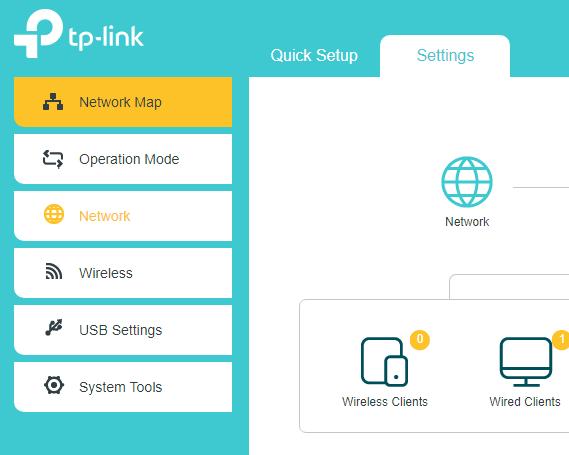
Paso 5: Configura la red WiFi
Dirígete al apartado:
Wireless o WiFi Settings
Aquí podrás modificar:
Nombre de la red (SSID)
Ejemplo:
TecnoGuiaRDEvita usar datos personales como nombres o direcciones.
Contraseña WiFi
Utiliza una contraseña segura que combine:
- Letras mayúsculas.
- Letras minúsculas.
- Números.
- Caracteres especiales.
Ejemplo:
Tecno2026#WiFiNo utilices contraseñas simples como:
12345678o
password
Paso 6: Configura las bandas WiFi
Si tu router es de doble banda podrás configurar:
Red 2.4 GHz
Ideal para:
- Cámaras IP.
- Impresoras.
- Equipos alejados.
Red 5 GHz
Ideal para:
- Computadoras.
- Celulares.
- Streaming.
- Videojuegos.
Puedes asignar nombres diferentes para identificarlas fácilmente.
Por ejemplo:
TecnoGuiaRDy
TecnoGuiaRD_5GPaso 7: Actualiza el firmware
Uno de los errores más comunes es utilizar versiones antiguas del software del router.
Para actualizar:
- Accede a System Tools.
- Busca Firmware Upgrade.
- Verifica si existe una actualización disponible.
Las actualizaciones suelen corregir:
- Problemas de seguridad.
- Errores de funcionamiento.
- Problemas de estabilidad.
Paso 8: Cambia los servidores DNS
Para mejorar la navegación puedes utilizar servidores DNS públicos.
Google DNS:
8.8.8.88.8.4.4Cloudflare DNS:
1.1.1.11.0.0.1Esto puede acelerar la resolución de páginas web.
Paso 9: Reinicia el router
Una vez terminada la configuración:
- Guarda los cambios.
- Reinicia el router.
Esto permitirá aplicar correctamente todas las modificaciones realizadas.
Problemas comunes
No puedo entrar al router
Verifica:
- Estar conectado a la red correcta.
- Utilizar la dirección IP adecuada.
- Reiniciar el router.
Internet funciona por cable pero no por WiFi
Comprueba:
- Que la red inalámbrica esté habilitada.
- Que la contraseña sea correcta.
- Que el dispositivo esté dentro del rango de cobertura.
La señal es débil
Prueba:
- Reubicar el router.
- Instalar un repetidor.
- Utilizar un sistema Mesh.
Recomendación de TecnoGuía RD
Para obtener el máximo rendimiento de un router TP-Link:
✅ Actualiza el firmware.
✅ Utiliza WPA2 o WPA3.
✅ Configura una contraseña fuerte.
✅ Aprovecha las bandas 2.4 GHz y 5 GHz.
✅ Reinicia el equipo periódicamente.
Una configuración adecuada puede marcar una gran diferencia en la velocidad, seguridad y estabilidad de tu red doméstica o empresarial.